
Desertcart purchases this item on your behalf and handles shipping, customs, and support to Japan.
🎯 Unlock pro-level wireless gaming freedom — anytime, anywhere!
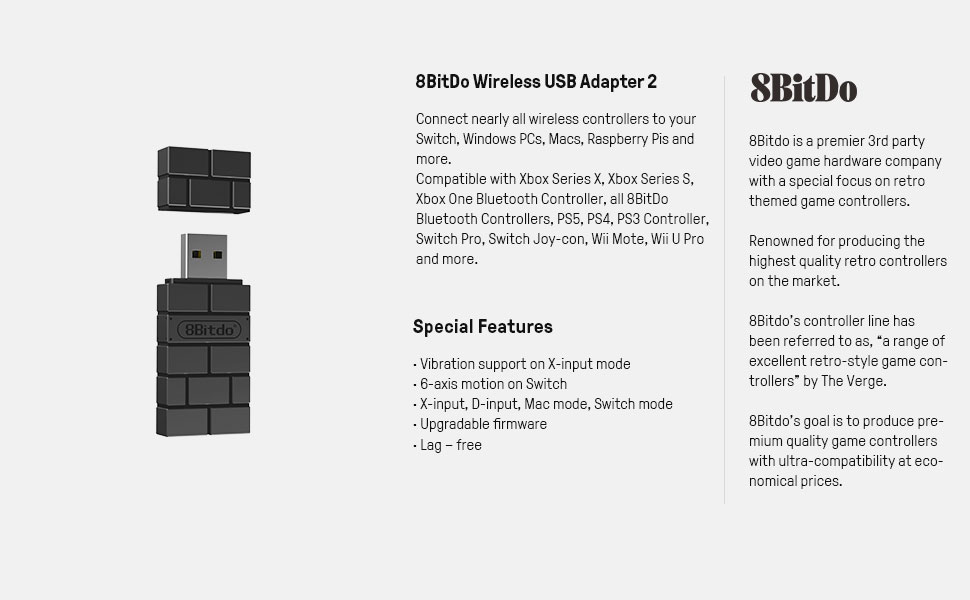
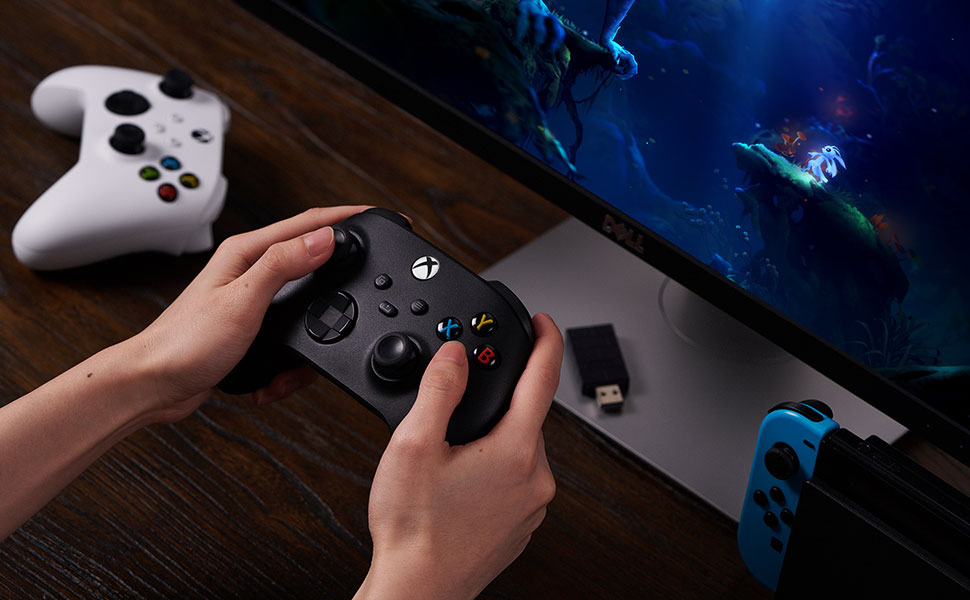
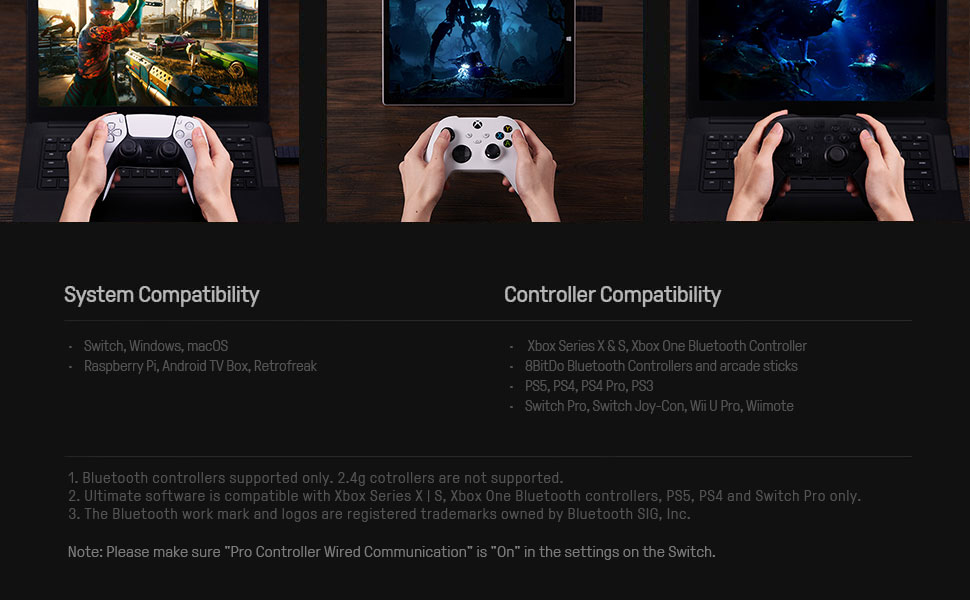
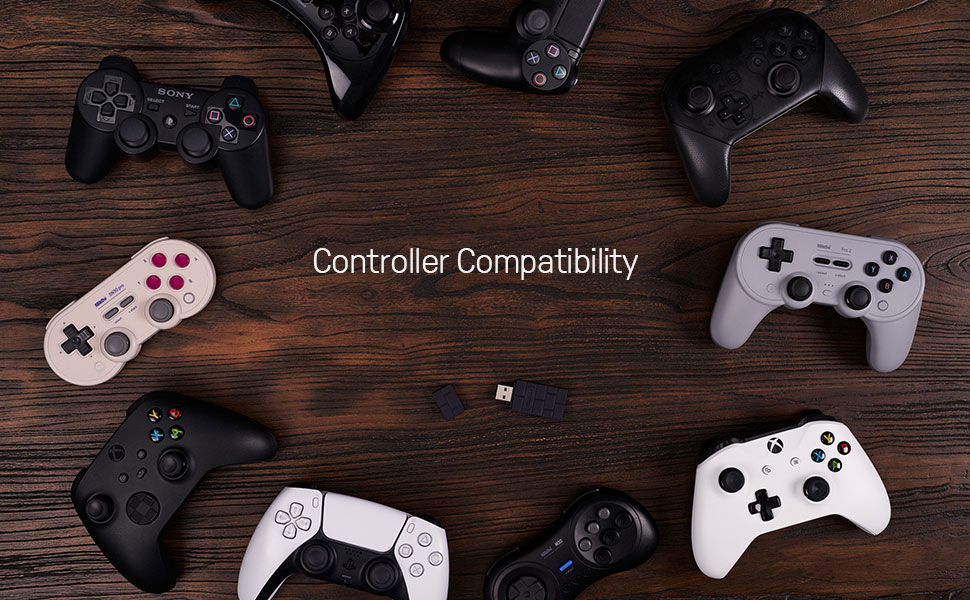
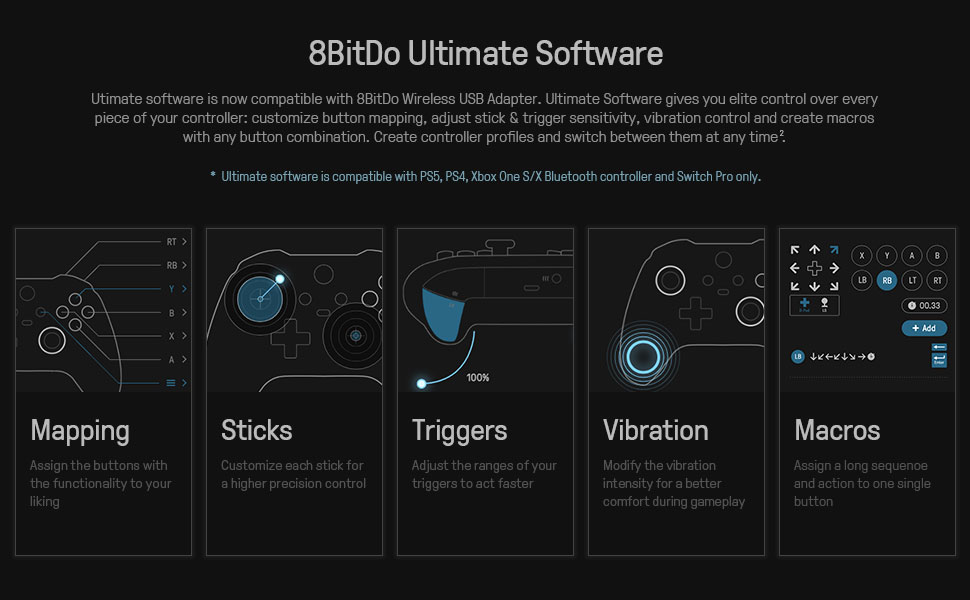
The 8Bitdo Wireless USB Adapter 2 is a compact, matte-finished USB Type-A device that enables seamless wireless connectivity for a wide range of controllers including Xbox Series X/S, Xbox One Bluetooth, PS5, Switch Pro, and 8BitDo controllers. Compatible with Switch, Windows, macOS, and Raspberry Pi, it supports advanced features like customizable button mapping, adjustable stick sensitivity, vibration control, 6-axis motion support on Switch, and macro creation. With easy firmware updates and a 1-year warranty, it’s designed for gamers seeking versatile, future-proof wireless performance.

| ASIN | B09M8CVMYF |
| Amazon 売れ筋ランキング | パソコン・周辺機器 - 5,125位 ( パソコン・周辺機器の売れ筋ランキングを見る ) USBアダプタ - 244位 |
| おすすめ度 | 5つ星のうち4.0 7,637 レビュー |
| カラー | ブラック |
| コネクタタイプ | USB Type-A |
| コネクタータイプ | USB Type-A |
| パッケージ商品数 | 1 |
| ブランド | 8Bitdo |
| ブランド名 | 8Bitdo |
| ポート数 | 1 |
| メーカー名 | 8bitdo |
| メーカー型番 | 8BitDo USB Wireless Adapter 2 |
| ユニット数 | 1.0 個 |
| 主電源のプラグタイプ | プラグがありません |
| 互換デバイス | PC, ゲーム機 |
| 仕上げ | マット |
| 仕上げタイプ | マット |
| 付属品総数 | 1 |
| 保証内容 | 1年間のメーカー保証 |
| 入力電圧 | 20 ボルト |
| 商品の重量 | 20 グラム |
| 商品寸法 (長さx幅x高さ) | 9 x 5.5 x 2.5 cm |
| 商品本体サイズ | 9 x 5.5 x 2.5 cm |
| 型番 | 8BitDo USB Wireless Adapter 2 |
| 定格電流 | 6 アンペア |
| 対応デバイス | PC, ゲーム機 |
| 色 | ブラック |
T**C
手持ちのコントローラーをそのまま使える
Switch 2でPS5のコントローラーを使うために購入しました。手持ちのコントローラーをそのまま使えるので、新しくSwitch用を買わなくて済むのが便利です。接続も簡単で、問題なく使えています。1台で1つのコントローラーしか接続できない点だけ少し残念ですが、十分満足しています。
K**様
おそらく試行錯誤が必要になります
この 8BitDo USB Wireless Adapter 2(以下、8BitDoアダプタ2)ですが、 いったん安定作動さえしてしまえば、大体は(※)レスポンスなどの使用感も良好です。 一点惜しいのは、安定作動させる手順を確立するまでの道のりがとても細くて遠いことです。 以下、参考までに私が安定作動に至るまでを書き留めておきます。 環境としては、ゲーム機本体はレトロフリーク、コントローラはType2 Switchワイヤレスコントローラ(T2-SWWLC)とWiiリモコン、です。 1)まず第一にすべきは正式なマニュアルの入手です。製品には簡素な書面(保証書?)1枚しか同封されておらず、使い方などは一切書いてありません。 8BitDoの本社Webサイト(URL自体はAmazonのレビュー規程により表記できません) から日本語マニュアルのPDFをダウンロードします。 2)次に行うのは8BitDoアダプタ2のモード設定です。 マニュアルによれば、レトロフリークで使うためには8BitDoアダプタ2自身のモード設定を変更する必要があります。デフォルト(工場出荷)では「自動認識」というモードになっていて、このモードではPCとSwitchでしか使えません。レトロフリークで使うためのモードは「手動認識」の「DirectInputモード」です。モードの設定変更までの手順は以下の通りです。 ①電源ON ・レトロフリークに8BitDoアダプタ2を差した状態でレトロフリーク電源ON ②8BitDoアダプタ2とコントローラのペアリング ・8BitDoアダプタ2のBluetooth接続開始 (LEDが点滅している状態で、8BitDoアダプタ2のボタンを押し、8BitDoアダプタ2のLEDが素早い点滅に変わるのを確認。) ・コントローラからBluetooth接続開始 (T2-SWWLCだとホーム+Y、Wiiリモコンだと裏蓋内のSYNC)、 ・コントローラと8BitDoアダプタ2での接続確立を確認 (T2-SWWLCだとLEDの動きが一番上で停止、Wiiリモコンだとコントローラが振動) ③8BitDoアダプタ2のモード設定(手動 DirectINPUTモード) ・設定用ボタン(T2-SWWLCやWiiリモコンの場合は「-(マイナス)ボタン+十字キーの←(左)」を同時押ししてコマンド受信を確認(8BitDoアダプタ2のLEDがウィンク(2回点滅) ここまでで使用準備が完了です。 3)正しくモード設定してから、実際に使用開始するのにも手順があります。 レトロフリークONしてしばらくしてから(メインメニューが表示されるまで待つのが安全そうです)一度、8BitDoアダプタ2をレトロフリーク本体から一度抜いて再度差します。それから8BitDoアダプタ2とコントローラをペアリング(上の②)すれば使用可能になります。 ここでいくつかポイントがあります。 ■8BitDoアダプタ2はモード一度設定すれば電源切っても覚えてますので、2)は1度やっておけば、次回以降は3)からで大丈夫ですが、いずれにしても、使用開始前に一度抜き差しする、というのは必要そうです。(しなくても大丈夫な時もあるが) ■8BitDoアダプタ2の国内代理店をしているサイバーガジェットのWebサイトにも使用説明の記載がありますが、その記述には誤記があるので注意してください。記述の通りに進めてしまうと、十字キー入力に異常発生する(下記※参照)など必要以上の混乱を招きます。 ■上の一連の手続きでは、操作後、落ち着くまでちょっと待つことも大切みたいです。8BitDoアダプタ2はコマンドを受けてからそれを飲み込むまで少し時間がかかることがあるようで、その間に余計なことをすると設定が狂ったりすることもあるようです。 ■途中どこかで手続きを間違えると、それ以降は大抵はうんともすんとも言わなくなるようです。その場合は2)の①を起点に最初からやりなおせばいいみたいですが、場合によっては少し間を空けたほうがいいかもしれません(下記※参照)。 ■ちまたでは8BitDoアダプタ2では正常動作しない、レトロフリークで使えるのは旧版の8BitDoアダプタ1の方だけ、という声もあるようですが、そこはあまり関係ないように感じました。 レトロフリークについては、8BitDoアダプタ2でサポートされている他のコントローラ(ちなみにT2-SWWLCはサポート対象ではありません。SwitchPro互換ですが)であれば、日本語マニュアルを見て使用するボタンを読み替えれば同じように動作させられるだろうと思います。 ※何かの拍子でドリフト現象というか十字キーの↑と←が入りっぱなし状態になることが起きます。8BitDoアダプタ2では、左側のLアナログスティックがつねに十字キーと同じ働きをする仕様です。なのでLアナログスティックが知らずに変な信号を送ってしまっているのかもしれません。私はレトロフリークのコントローラ設定をしている時に頻発しました。一度こうなるとなかなか元の安定動作状態に戻らない気がします。いったんUSBキーを抜いたり、なんならレトロフリーク本体の再起動したり、あるいは電源OFFして一晩放置するとかも必要になる感じです。 余談)Wiiコントローラの十字キーはどれが「左」? Wiiコントローラは、製品としてはバトンのように縦に持って使う仕様で、コントローラのボタン名とかもその持ち方で読めるように印字されています。では上のようなモード設定するときの←とか→も、その方向で見る←、→を押すのでしょうか。 正解は横持ちの状態で見た時の←、→がハードウェアとしての本来の上下左右に対応しているようです。ですのでモード設定の「-(マイナス)」ボタン+十字キーの← は(コントローラの印字は無視して)横持ちした状態で行わないとうまくいきません。
凜**舞
Dualsense無線接続できました。
無線接続できました!むしろ有線接続できなかった… Dualsense(PS5コン)とSwitch2です。他の方のレビューの通り、ファームウェアアップデートをして、Switch2本体につないでクリエイトボタンとPSボタン長押ししても機能せず… しかしAIと何度も対話していたらできたので共有します。 Switchのコントローラー検索画面を開き、アダプターのボタンを長押しします。 普通の不規則な点滅ではなく、高速&一定の点滅になるまで何度か長押しします。(←ここが成功要因でした) その上で無線でクリエイトボタン&PSボタン長押しでSwitch2がコントローラーを認識してくれます! 当方FPSなど触りたかったので遅延や接続が不安定であれば追記しにきます。ご参考まで。 【追加】 遅延について。遅延は、PS5と比べたらあります。が、これはこの中継機の問題ではなく、Switchプロコン2でも感じる遅延でした。それが理由で買ったものの結局改善されず…。よってプロコンで遅延が気にならない方は問題ないと思います。 デッドゾーンについて。 これもこの中継機を買った理由であり、プロコンではどうしてもデッドゾーンが感じられてFPSの細かな制御がしづらいと思っていましたが、これも結局プロコンとDualsenseでは大差ありませんでした。PS5でゲームをするときにデッドゾーンを極小にしている人は同じ思いをするかもしれません。 以上、プロコン2で何も問題ない方は、ボタン配置などを考慮して導入するのをおすすめします!
H**S
すぐ壊れた
買って2ヶ月で壊れました
鯨**君
基本的に問題なし
初期設定をAIと一緒にやれば問題なし。 PS5のプロコンで利用し、Switch2に接続。 Switch2を使った後にPS5で使いたい場合は、Switch2がスリープ状態でPS5と有線接続し、PSボタンを押すと接続します。 Switch2に接続する際は、本機械のボタンを押して、PS5との有線を外してる状態でコントローラーの左上のボタン+PSボタンで接続できます。
ぴ**ん
switch2に使えます!がわかりにくいし有線だし…
switch2とPS5コントローラ(DualSense)を接続 とにかくわかりにくい!! 使えるけど、やり方がトコトンわかりにくいしパソコンも必要です。 パソコンないと無理です。(スマホではダメ) そしてワイヤレスUSBですけど有線でしか現状接続できません。。。。 めちゃくちゃに苦戦したので、やり方書いておきます。 参考にどうぞ(あくまで私は以下の手順でできました。) ①まず、パソコンに「8Bitdo ワイヤレスUSBアダプター2(以後8Bitdo)」を差し込みましょう。 そして、パソコンに差し込む際は8Bitdoの側面の小さいボタンを押しながら差し込んでください。(ここからわかりにくい…) そうすると、緑色に点滅するはずです。 ②公式サイトから「8BitDo_Firmware_Updater」をダウンロードしてください。 zipファイルなので、ダウンロード後解凍するだけ。 ③起動して少ししたら各機器の画像が並ぶので「USB Adapter 2」を選択してください! (「Wireless USB Adapter 2」とかじゃないのかよ…) ④そしたらbeta版でもいいのでバージョン1.11以上を選択してアップデートしてください。 (アップデートが終わると、USBが勝手に抜けた判定になる、こえぇ…(青点滅になる)) これでパソコン側の操作は終わり ⑤switch2に8Bitdoを差し込んでください。 ※この時、側面のボタンは押さないようにしてください。 ⑥青く点滅していると思います。 (AIとかに聞くと緑点滅、紫点滅とか言ってきますが青で大丈夫です) ⑦次にPS5コントローラを有線接続してください!!! ※無線接続は一生できませんでした・・。・・・。 ⑧Switch2の「設定」→「コントローラーとセンサー」→「Proコントローラーの有線通信」をオンにしてください ※公式にも上記で記載されてるけど若干ウソという… 正確には「設定」→「コントローラーと周辺機器」→「Nintendo Switch Proコントローラーの有線通信」をオンにしてください。ほんま頼むで… ⑨8Bitdoの側面のボタンを長押ししてください。 (10秒くらい押しちゃうと電源消えますが、再度長押しすればスイッチ入ります) ⑩PS5コントローラをペアリングしてください。 「CREATE+L1」ボタンを3秒押すとできます。 ※CREATEボタンは左上の小さなボタンです、わからなければ調べて! ⑪あとは、これでswitch Proコンとして認識されたはずなので、コントローラ設定から設定してください。 まぁ、確かに遅延とかはないけどわかりにくいし有線だしわかりにくいし、、、 ※あくまで、私はこれでできたというだけなので、よろしくです。(2025/11/6実施) switch2の本体アプデもちゃんとやってね。
魚**ト
遅延なく安定している
プラットフォーム Windows 使用パッドXbox 初回だけですが、HPからアプリケーションをダウンロード、ソフトを起動、パッドの通信ボタンで認識させる。 次、ゲーム側の認識が必要で、アダプターのボタンを押して、パッドメニューボタンを押したら、Windowsで使用しているXboxだと認識してくれた。ゲームによるだろうが、この手順は必要で、ゲーム側がSwitchなどのパッドと認識するらしい。 一手間かかるが、遅延もなく高難度で使用できている。Microsoftは、何故かわからないがXboxのワイヤレスアダプターを販売していない。Bluetoothは不安定なため、いささか使い物にならない。オンラインで高難度プレイする人なら、理解できるかと思う。価格も高くない、仮に壊れたとしても手に入れやすい。
U**R
Nintendoプロコン↔Windows PC間の無線接続が安定!
■購入経緯:Windows11 PCに、Nintendo Proコントローラを無線(Bluetooth)してSteamゲーム等を遊びたかったが、接続が安定せず困っていた。 具体的には、一度接続した後、PCを再起動しないと再接続出来なくなったり、再接続してもすぐ切断されてしまう症状に悩まされていた。 ネット上でも同じ症状に悩まされている人が沢山居た。 「8BitDo USB Wireless Adapter 2」を使って解決したという情報が散見されたので購入。 ■評価 ProコンをPCに簡単に接続出来ます! アダプター用のドライバーの手動導入も不要で挿すだけですぐ使えてらくちん! 再接続も安定して出来ます!ほんとーに便利♪ 遅延も特に感じません。悩みが解決してマジで最高過ぎる ■ちょっぴり不満点 Nintendo Proコントローラを接続すると、デフォルトではXBoxコントローラとして認識されるが、 ちゃんとProコンとして認識させる様にモード変更する事も可能。 モード変更の方法は公式サイトのマニュアル(英語/中国語)に書かれているが、この説明が不親切。 以下メーカーマニュアルサイト転記。 --- Press the button combos below for 3 seconds to enter manual setting(LED will blink twice),USB Wireless Adapter will not switch mode automatically. - Button + UP = Xinput mode - Button + LEFT = Dinput mode - Button + RIGHT = Mac mode - Button + DOWN = PSC mode - Button + L = Switch mode - Button + UP + LEFT = MD mode --- 以上。 要するに、「接続状態で、"Button"を特定ボタン(UP/Right/…)と一緒に3秒長押しすると認識モード切替えが可能」との事なのだが、この「Button」がプロコン上のどのボタンなのかどこにも記載が無かった。 結論としては、「Button」=「-」ボタン、でした。 なので、「-ボタンとLボタンを3秒長押し」でProコンモードでSteam等で認識されます。 ※Proコン以外で使用する場合、「Button」に該当するボタンはコントローラによって違うみたいです。 これについての情報はネットで他サイトを検索して見付けました。ふぅ、、、 ■総評 説明が不親切で、導入で少しつまづいたが、ネットに情報あるので検索すればなんとかなる範疇。 機能は◎、デザインもかわいいし、満足満足^^
S**E
Incredibly easy to use and solid product.
Great product and exactly what I needed. I just got a new PC and for some reason I have been having bluetooth issues with my controllers (Xbox Special Edition Wireless Gaming Controller – Gold Shadow, and a nintendo pro controller). I tried the entire laundry list of fixes (no power saving, new firmware, new drivers for bluetooth & controller, clearing stale pairing, etc.) This thing connected in 3 seconds and instantly let me beat a phantom blade zero boss that I had been struggling w/ due to disconnects. No instructions, but you literally just: plug into usb port, press button on dongle to make it blink, pair controller with appropriate button that makes it flash, and it auto connects. I was a bit worried due to some reviews about how challenging it was to connect and the guy whose elite controller didn't connect (turns out that model isn't listed as a supported one....dummy). All worries are unfounded. Highly recommend.
K**.
Excelente compra
Funciona excelente Al principio cuesta un poco emparejar pero luego vas sobrado, es increíble jugar a Ns2 con un control de Xbox Por el precio del adaptado, si ya tienes controles de otra consola es una compra obligatoria pues ningún control de switch se asemeja en calidad
C**N
Adaptateur rapide fiable et avec une latence faible
L'adaptateur sans fil 8BitDo USB 2 est un petit appareil qui permet de connecter facilement une grande variété de manettes de jeu à différents appareils, tels que les consoles de jeu, les ordinateurs et les téléviseurs intelligents. L'appareil est disponible en couleur brun et noir et est compatible avec de nombreuses manettes populaires, notamment la Xbox Series, les Joycons, la Switch Pro, la PS5, la PS4 et la PS3. L'adaptateur utilise la technologie Bluetooth pour se connecter sans fil aux appareils hôtes et offre une latence minimale pour des performances de jeu optimales. Le mode X-input permet aux utilisateurs de connecter leur manette à un ordinateur et de la configurer comme une manette Xbox, ce qui permet une compatibilité transparente avec les jeux prenant en charge les manettes Xbox. Le mode D-input permet une compatibilité avec les jeux prenant en charge les manettes DirectInput, tandis que le mode Mac permet aux utilisateurs de connecter leur manette à un appareil Mac et de la configurer comme une manette Mac. L'adaptateur est facile à installer et à utiliser. Il suffit de le brancher sur le port USB de l'appareil hôte et de suivre les instructions de l'appareil pour connecter la manette. La plupart du temps, dans mon cas en tout c'est du plug and play. On branche l'usb on lance l'appareillage avec le bouton sur l'usb et en quelques secondes cela est connecté peu importe la manette. En conclusion, l'adaptateur sans fil 8BitDo USB 2 est un excellent choix pour les joueurs qui souhaitent connecter facilement leurs manettes de jeu à différents appareils. Il offre une compatibilité transparente avec une grande variété de manettes et d'appareils, ainsi qu'une performance de jeu optimale grâce à une latence minimale. Si vous êtes un joueur passionné, l'adaptateur 8BitDo USB 2 peut certainement répondre à vos besoins.
V**D
Does its job well. Used Xbox controller with Switch.
Worked absolutely fine. We used the XBox controller with the Switch using this adapter. Far better to use this adapter and use a proper controller than buying other cheap controllers since cheap ones will always break after a while.
G**Y
As intended
Working as intended! Dualsense Controller works with PC out of the box, using it with Switch 2 requires a firmware update that is very quick and easy to perform. Very satisfied.
Trustpilot
2 months ago
1 month ago